

最近、研究や臨床の疑問を解決するために文献を集めてるんだけど、整理したり要約して解釈するのに手間取ってて、中々先に進まないんだよね…。

すごくわかる!僕も以前はかなり時間がかかっていたけど、最近はAIツールを活用しているから、文献整理の時間が劇的に短縮されたんだよね。
え?なにそれ気になる!その部分を時短できたら、今より格段に執筆やリサーチ作業を速く進められそう!
よし、わかった!じゃあ今回は、僕が実際に使っているGoogleの強力なAIツール『NotebookLM』について解説していくね。
- ハルシネーションを防ぐ「NotebookLM」の圧倒的な強み
- PDF論文やガイドラインを取り込む基本操作
- Studio機能を使った「用語解説」などの自動生成
- コピペで使える!研究リサーチ用の実践プロンプト
はじめに
心臓リハビリテーションや心肺運動負荷試験(CPX)の分野は常に進化しており、最新のガイドラインや膨大な論文を追いかけるのは一苦労です。
特に、複数のPDF論文を読み込み、必要な情報を抽出し、それらを比較・統合する作業は、膨大な時間と集中力を要します。この「リサーチ作業の効率化」こそが、臨床や研究の質を高める大きな鍵となります。
NotebookLM(ノートブックLM)とは?
今回ご紹介するのは、Googleが開発した「自分だけの資料を読み込ませて使う新しいAIツール」である『NotebookLM』です。
従来の生成AI(ChatGPTや通常のGeminiなど)がインターネット全体の膨大なデータから情報を探してくるのに対し、NotebookLMは「ユーザーがアップロードした資料だけを根拠に回答する」というのが最大の特徴です。
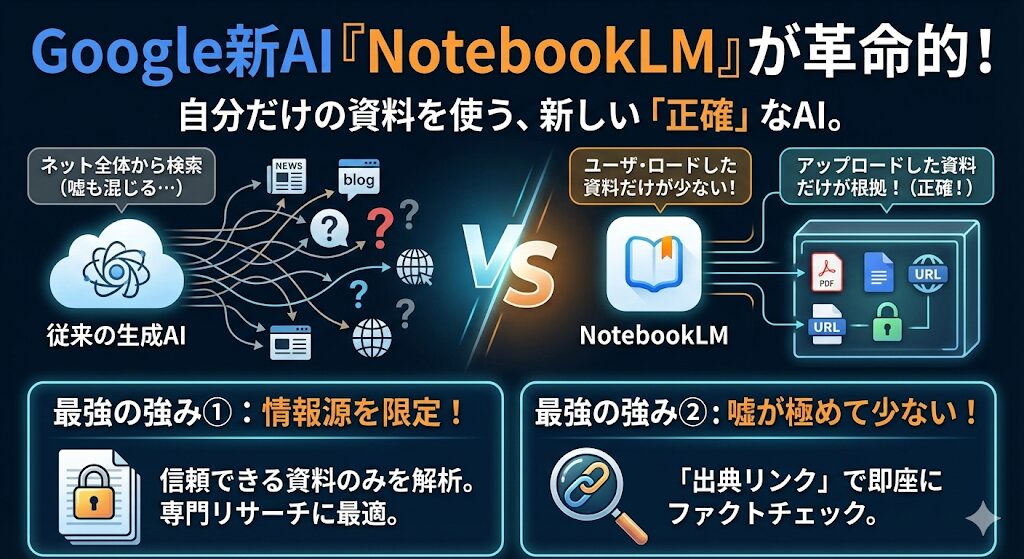
自分で選んだ論文のPDF、Googleドキュメント、指定したWebサイトのURLなどをアップロードすると、AIはその中身だけを解析します。不確かなネット上の情報が混ざらないため、専門的で正確なリサーチに最適です。
回答には必ず「情報の出典(引用元)」へのリンク(数字の脚注)が付与されます。AIの回答が「資料のどこに基づいているか」をワンクリックで確認できるため、論文執筆時の情報の裏取り(ファクトチェック)が劇的に楽になります。
NotebookLMの基本的な使い方
今回は無料版を利用した手順を解説します。操作は非常に直感的で簡単なので、すぐに臨床や研究に活用できるはずです。
ノートブックを作成して情報を取り込む
まず、プロジェクトやテーマ(例:心臓リハビリテーションの最新ガイドライン)ごとに、新しいノートブックを作成します。「ノートブックを新規作成」のボタンをクリックします。
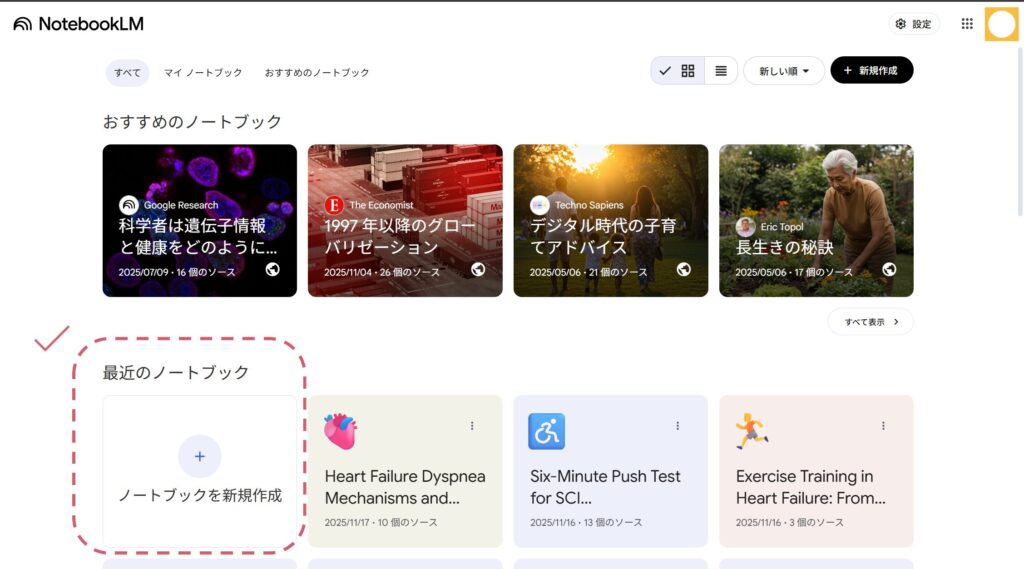
次に、新規作成したノートブックに「ソース(情報・文献)」を取り込んでいきます。
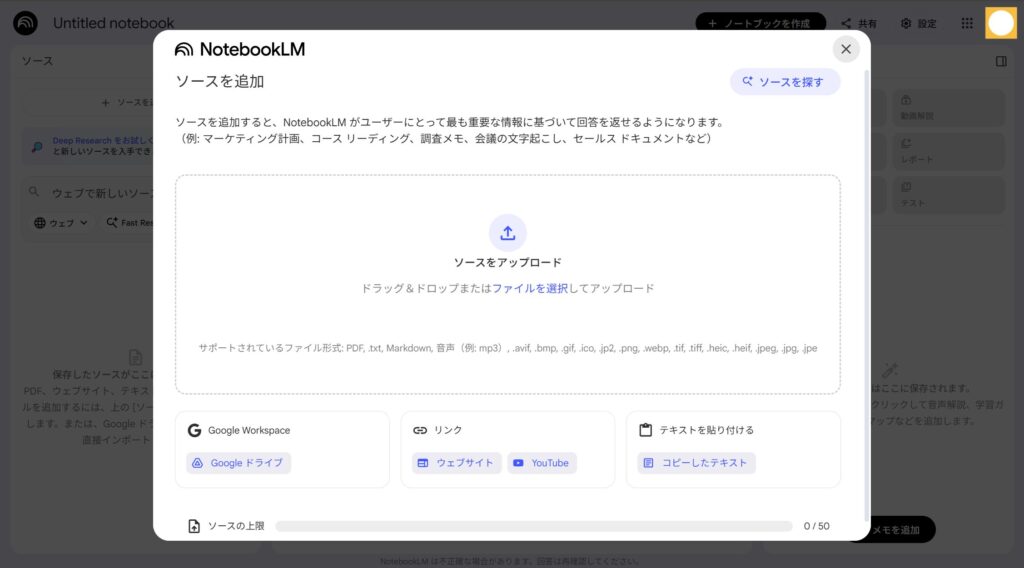
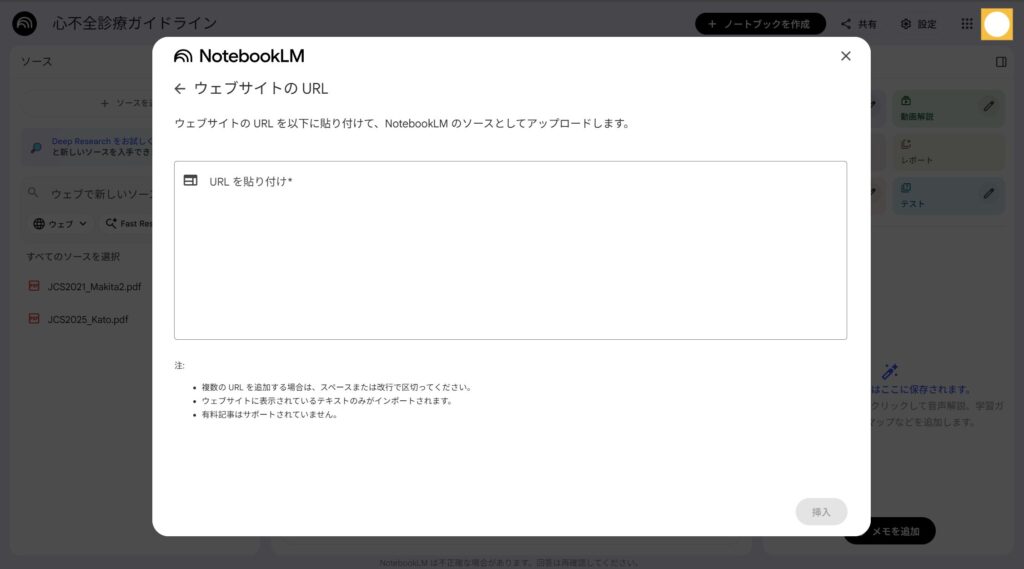
YouTubeやウェブサイトの情報を読み込ませたい場合はURLを貼り付けます。論文などのPDFファイル、テキストデータ(txt、Markdown)などは、「ソースをアップロード」と表示されているエリアにファイルを直接ドラッグ&ドロップすればアップロード可能です。
- PC上のPDFファイル、テキストデータ(txt、Markdown)
- Googleドキュメント、スライド
- WebサイトのURL
- YouTube動画のURLや音声ファイル(※一部機能)
今回は例として、「心血管疾患におけるリハビリテーションに関するガイドライン」と「心不全診療ガイドライン」のPDFをアップロードしました。完了すると以下のような画面になります。
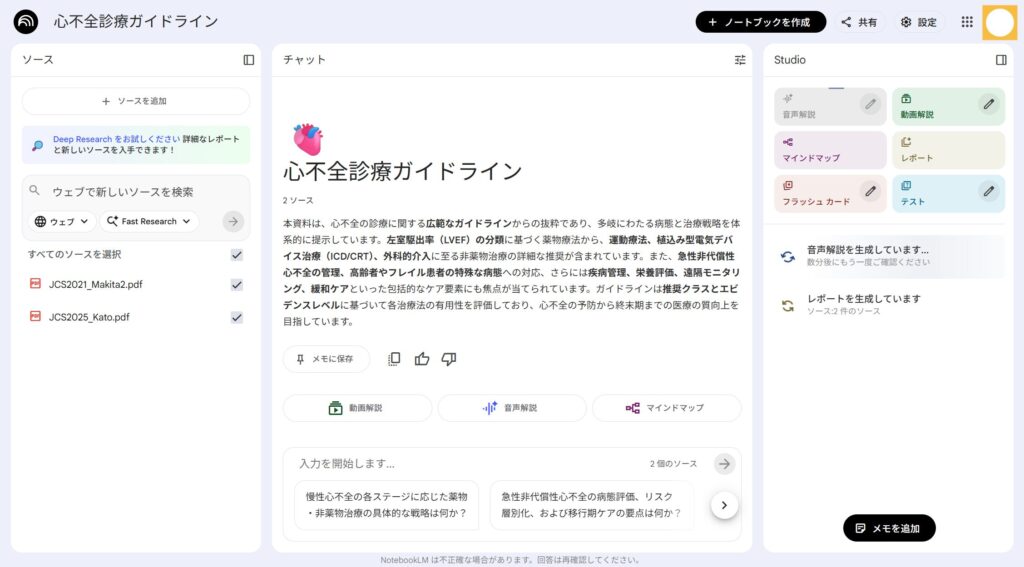
左側の「ソース」パネルに、アップロードした文献がリストとして表示されているのが確認できたら、次のステップに進みます。
チャットで質問・要約の依頼をする
資料を取り込んだ後、中央のチャットエリアでAIに質問を投げかけます。ここでのポイントは、AIはアップロードされたソース(今回は2つのガイドライン)だけをエビデンスとして回答してくれる点です。
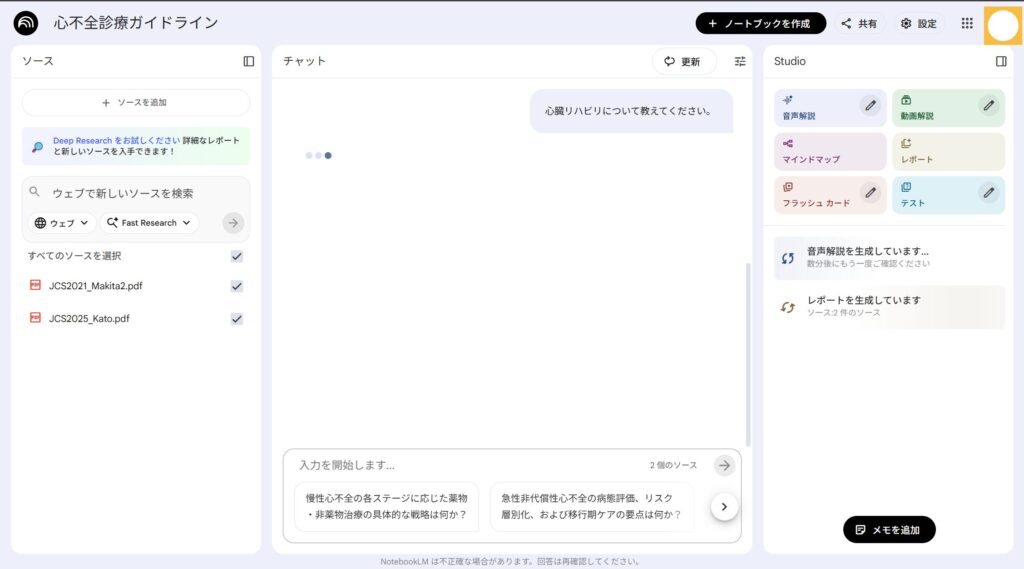
例えば、チャット欄に「心臓リハビリについて教えてください。」と質問してみます。 すると、2つのガイドラインの内容を基に、質問に対する要約された回答を提示してくれます。
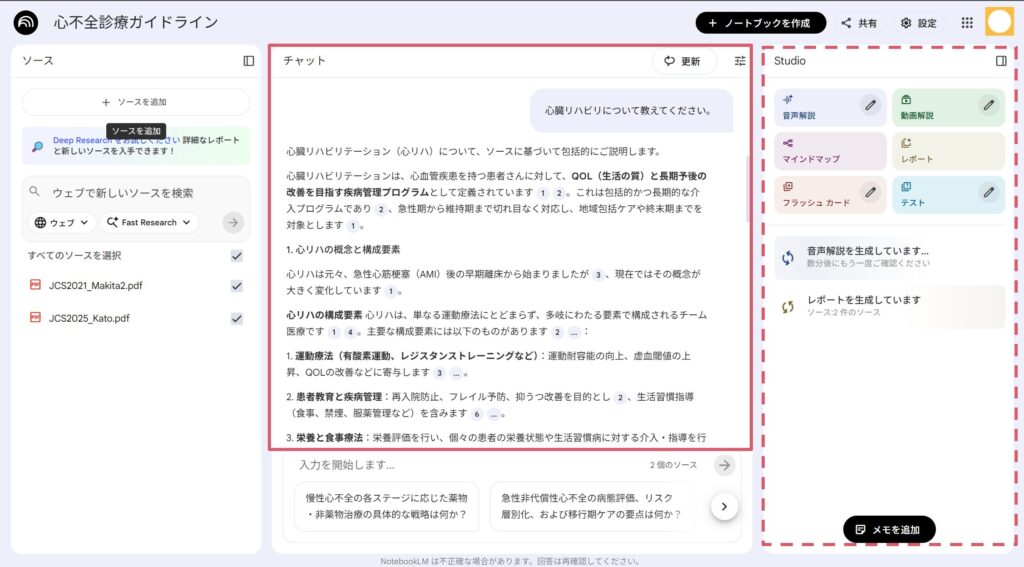
回答の中に表示されている「[1]」「[2]」などの番号は、引用した文献の該当箇所へのリンクになっています。ここをクリックすればすぐに元のPDFの記述を確認できます。
Studio機能で情報を整理・レポートを生成する
画面右側の「Studio」パネルでは、アップロードした資料を基にした多様な情報の整理・生成機能が利用できます(※機能は随時アップデートされる可能性があります)。
今回は、この中でも非常に便利な「レポート作成機能」について深掘りします。
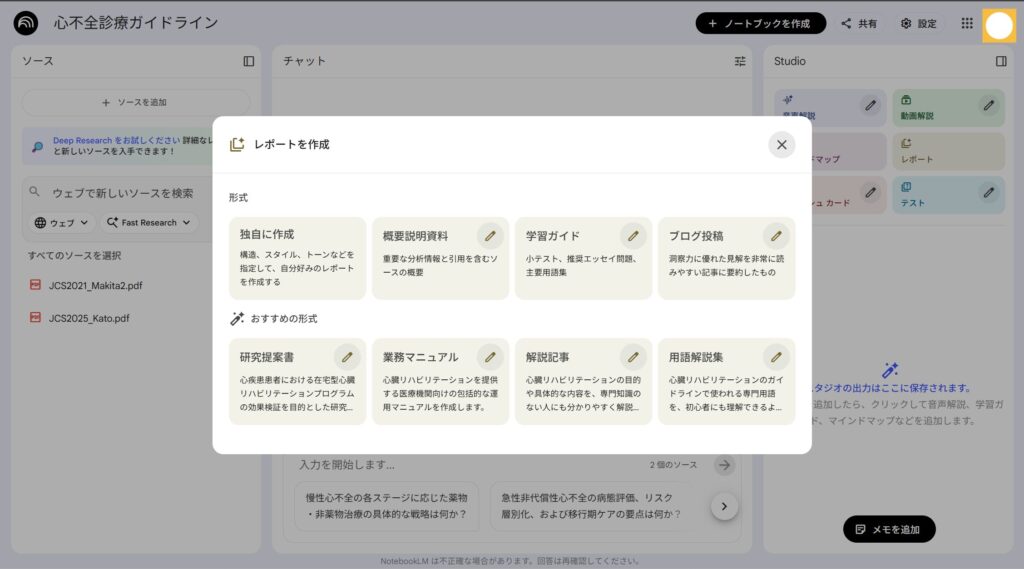
メニューの中から「レポート」をクリックすると、作成できる形式の候補が表示されます。 試しに、その中の一つである「概要説明資料(ブリーフィングドキュメント)」をクリックしてみましょう。
すると、ものの数分で以下のような要約文章が右側のパネルに自動生成されます。
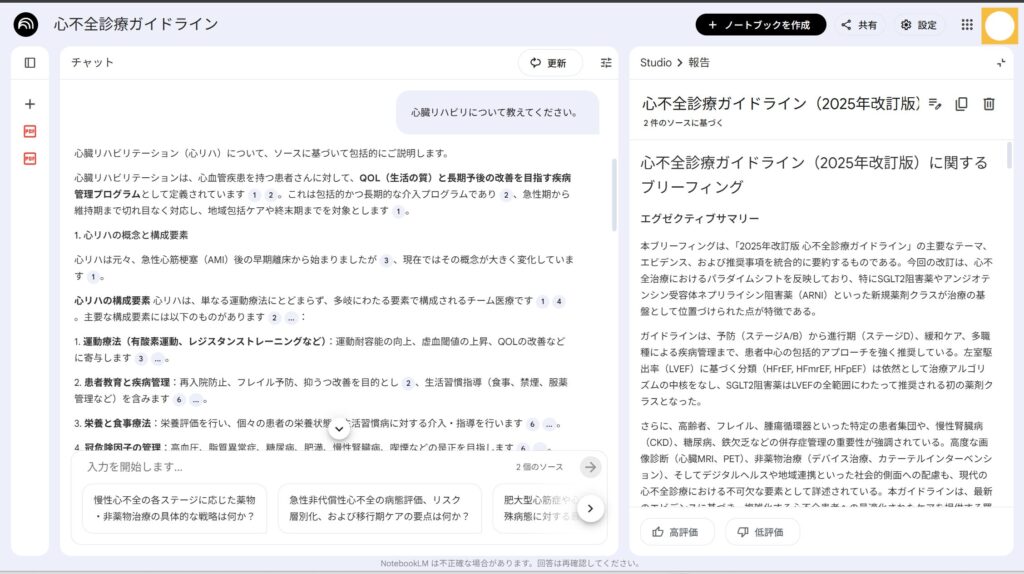
元のガイドラインの膨大な内容と比較しても、要点を的確に捉えてしっかり要約されており、一般的なAIで懸念されるハルシネーション(嘘の情報)が非常に少ないことが分かります。
研究リサーチへの実践的な活用術
基本的な使い方が分かったところで、実際の臨床や研究でどのように役立てるか、具体的な活用術をご紹介します。
複数の文献の比較・統合
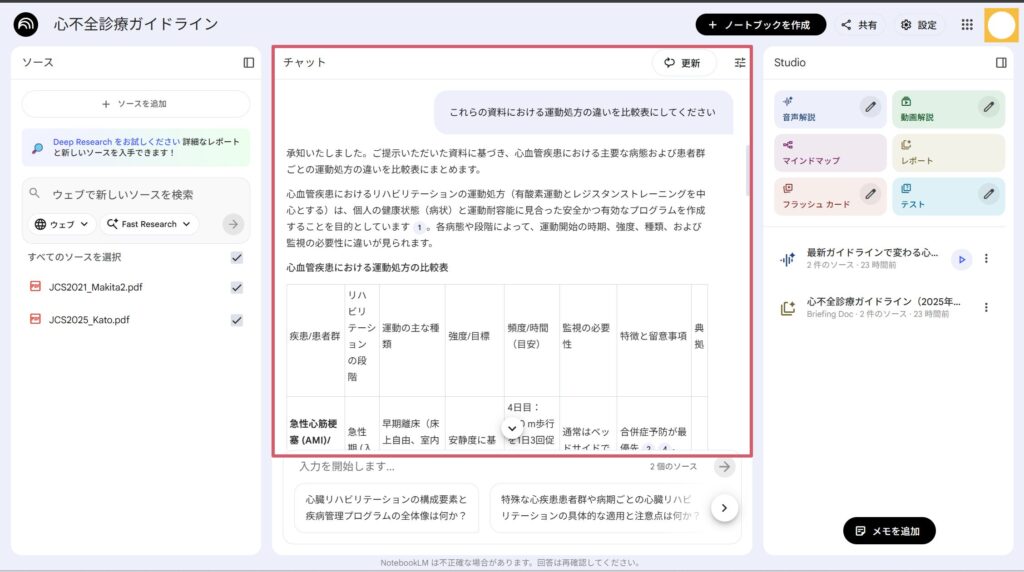
複数のガイドラインや研究論文(PDF)をまとめてアップロードし、チャットで以下のように指示します。
これらの資料における、疾患ごとの運動処方(FITT)の違いを比較表にまとめてください。
このように依頼することで、横断的な情報分析を瞬時に行い、見やすい表形式で出力させることができます。
専門情報のピンポイント抽出
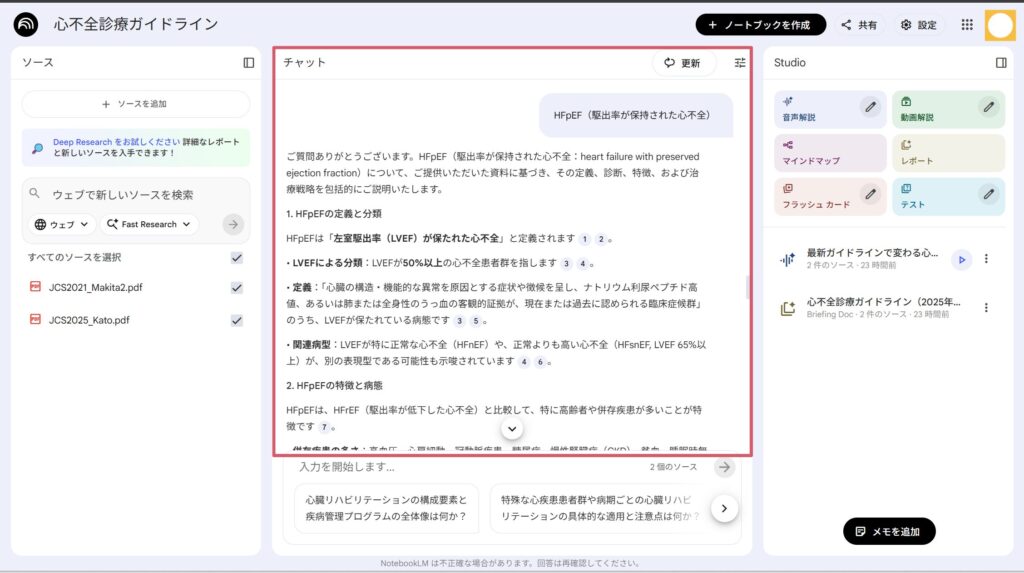
長大で複雑な論文の中から、必要な情報だけを素早く見つけ出したい時に便利です。
アップロードした資料の中から、『HFpEF(駆出率が保持された心不全)』に関する記述や、推奨される運動療法について抽出して教えてください。
キーワード検索よりも文脈を理解して抽出してくれるため、ピンポイントな情報を迅速に把握できます。
専門用語の解説生成
専門分野の学習や、ブログ記事・院内向け資料を作成する際にも役立ちます。Studio機能の「レポート」から「用語解説集」を作成してみましょう。
【操作手順】
1.右側の「Studio」パネルから「レポート」を選択し、「用語解説集」をクリックします。
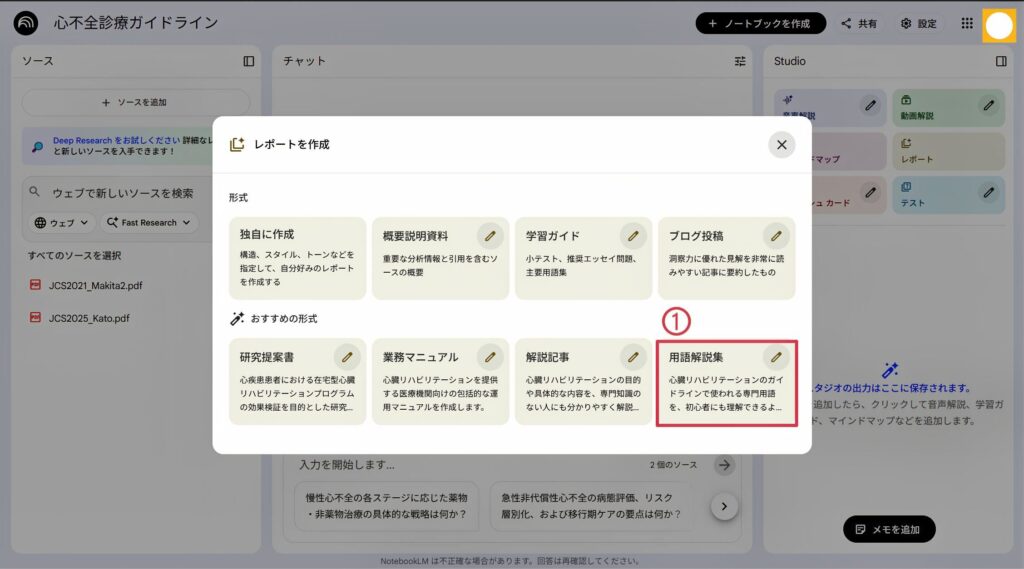
2.作成したい内容の指示出し画面で、以下のようにプロンプトを入力します。
心肺運動負荷試験の測定項目である、Peak VO2、AT(嫌気性代謝閾値)についての分かりやすい解説を作成してください。
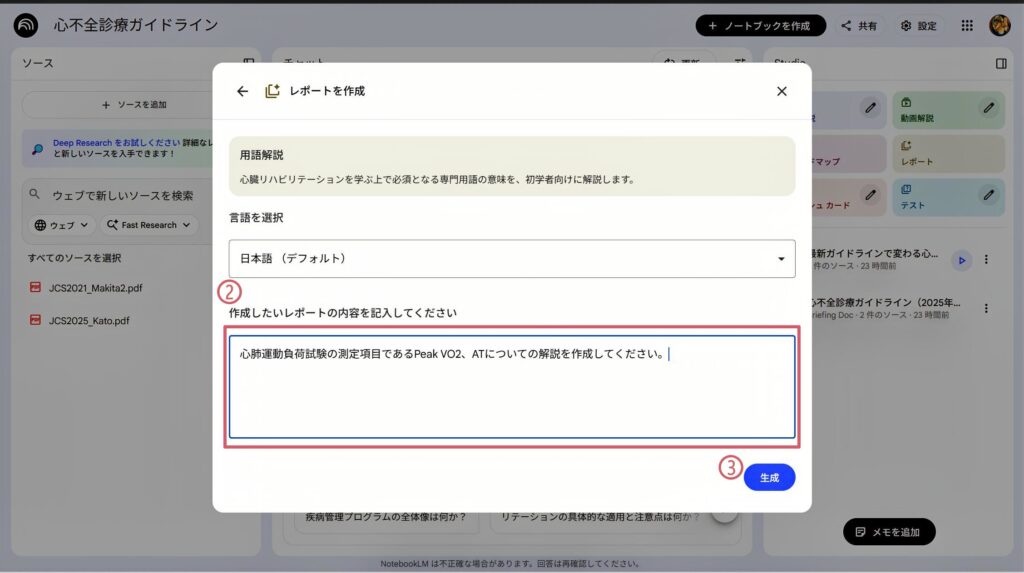
3.画面右下の「生成」をクリックすると、資料に基づいた用語解説集が完成します。
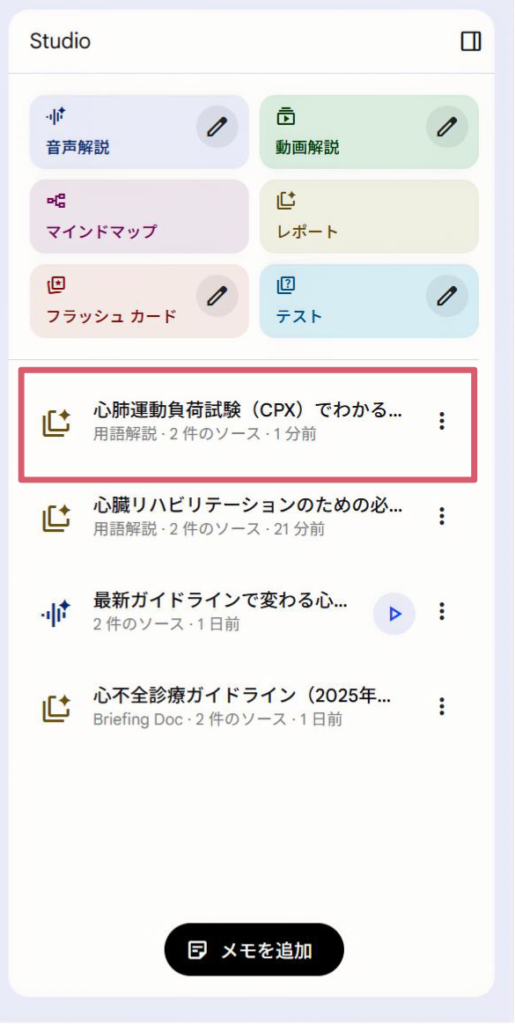
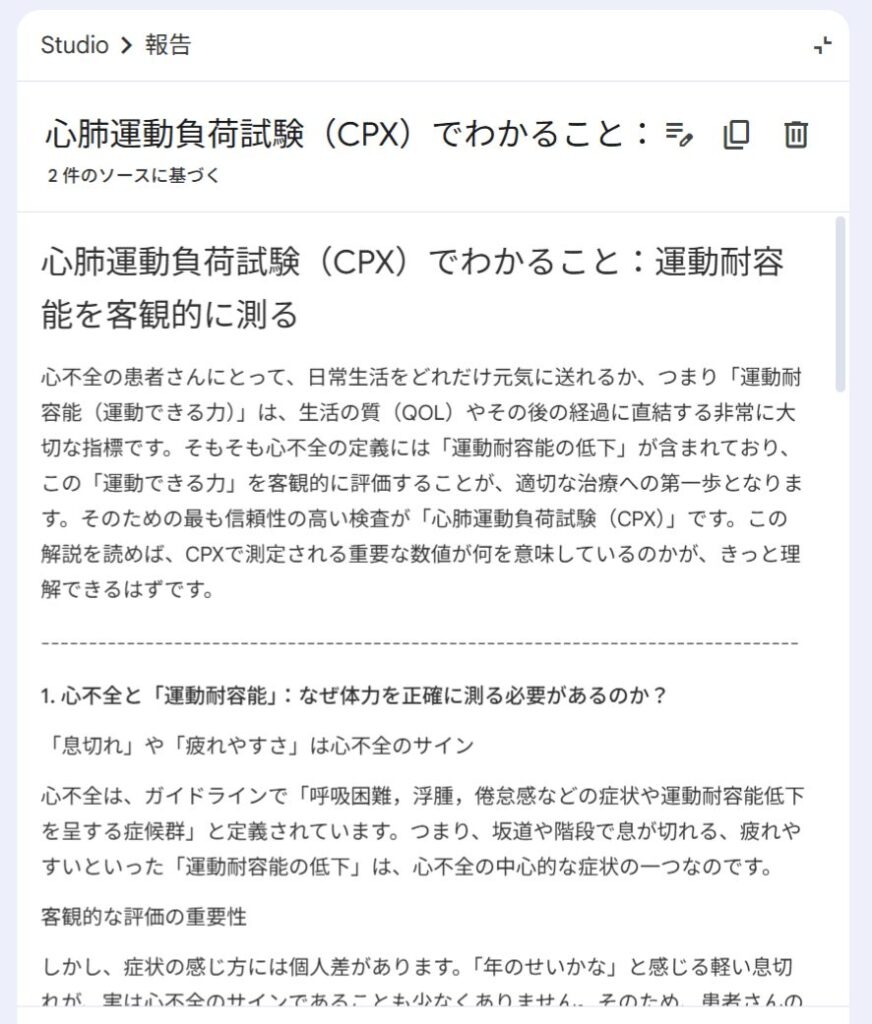
このように生成された解説は、インライン引用(リンク)ですぐに元の文献を確認できるため、正確な情報に基づいた執筆が可能です。
さいごに

ここまでご覧いただきありがとうございます。
今回は、AIツール『NotebookLM』を使った文献整理の方法について解説しました。
NotebookLMを活用することで、膨大な文献を読み解く時間と労力を大幅に削減し、より正確で信頼性の高い情報収集が可能になります。浮いた時間で、患者さんと向き合う時間や論文執筆など、さらに有意義な活動に注力できるはずです。
無料で簡単に始められるので、明日の臨床や研究のリサーチに、ぜひNotebookLMを活用してみてください!
CPXや循環器リハビリ、医療×AIに関する情報など、明日からの臨床の疑問を解決するヒントを日々ポストしています。
ブログ『ゆ~きのリハラボ』の最新の更新情報も発信していますので、ぜひフォローして一緒に学びましょう!
参考文献
- 日本循環器学会/日本心臓リハビリテーション学会(2021).「心血管疾患におけるリハビリテーションに関するガイドライン」.https://www.jacr.jp/cms/wp-content/uploads/2015/04/JCS2021_Makita2.pdf.
- 日本循環器学会/日本心不全学会(2025).「2025年改訂版心不全診療ガイドライン」.https://www.j-circ.or.jp/cms/wp-content/uploads/2025/03/JCS2025_Kato.pdf.


コメント